Installer sur Linux
Un seul fichier. C'est le même programme que le lanceur Windows, avec la même interface dans le navigateur et les mêmes réglages. Il marche en SSH.
1. Télécharger et lancer
curl -fsSLO https://github.com/m-this/tf2-archipelago/releases/latest/download/tf2ap-linux-amd64
chmod +x tf2ap-linux-amd64
./tf2ap-linux-amd64
Un navigateur s'ouvre sur le lanceur. Sur une machine sans bureau, ajoutez
-no-browser et ouvrez l'adresse affichée depuis où vous êtes, ou redirigez
le port en SSH.
Bibliothèques 32 bits
Le serveur dédié TF2 est un programme 32 bits. Sur Debian et Ubuntu :
sudo dpkg --add-architecture i386
sudo apt update
sudo apt install lib32gcc-s1 lib32stdc++6 libcurl3t64-gnutls:i386
Fedora appelle la bibliothèque C glibc.i686, Arch l'appelle lib32-glibc.
Quand une bibliothèque manque, SteamCMD ou le serveur affiche son nom.
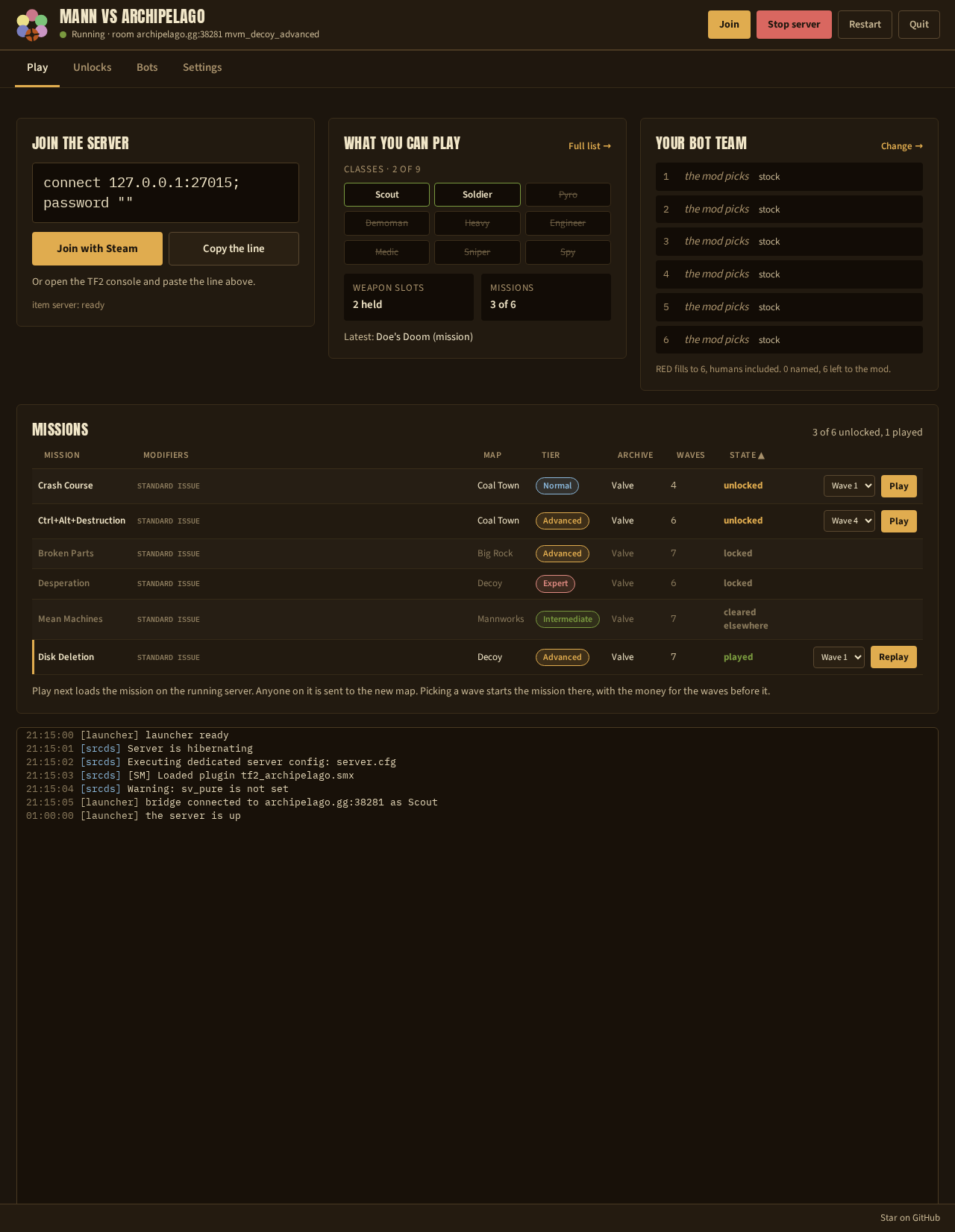
2. Appuyer sur Start
Le premier démarrage installe SteamCMD, le serveur dédié TF2, Metamod:Source, SourceMod, le plugin et les bots. Il télécharge environ 14 Go. Tous les démarrages suivants prennent quelques secondes.
L'écran est celui décrit dans Installer sur Windows.
3. Créer la session
- Installez l'application Archipelago.
Le lanceur cherche
ArchipelagoGeneratedansPATH, une application extraite dans~/Applications/Archipelago,~/.local/opt/Archipelago,~/Archipelago,~/Downloads/Archipelago,/opt/Archipelago,/usr/local/lib/Archipelagoet/ap, et unArchipelago*.AppImagedans~/Applications,~/.local/bin,~/Downloads,/optet/usr/local/bin. Ailleurs, réglez Archipelago app dans Settings, puis Player options. - Ouvrez Settings, puis Player options. Choisissez les options de la partie.
- Appuyez sur Generate seed.
- Envoyez le résultat sur archipelago.gg/uploads et créez une room.
- Mettez l'adresse de la room dans Settings, puis Archipelago room. Enregistrez et appuyez sur Restart.
Sans bureau, ./tf2ap-linux-amd64 -yaml tf2.yaml écrit le fichier joueur.
Générez la seed avec l'application Archipelago sur n'importe quelle machine.
Voir Créer la session.
4. Inviter vos amis
La ligne Join montre la ligne de connexion. Par défaut, seul le réseau local atteint le serveur. Voir Inviter vos amis.
Le lancer comme un service
-consoleaffiche le journal et ne dessine rien, ce qui convient àsystemdou à une sessionscreen. Ctrl+C l'arrête.-configuremodifie chaque réglage dans le terminal.-setup-funnelvérifie Tailscale Funnel. Voir Téléchargement rapide des cartes avec Tailscale.
Référence
Ligne de commande
| Commande | Ce qu'elle fait |
|---|---|
tf2ap-linux-amd64 |
Installer ce qui manque, puis lancer |
tf2ap-linux-amd64 -room <hôte:port> |
Régler d'abord l'adresse de la room |
tf2ap-linux-amd64 -no-browser |
Afficher l'adresse au lieu d'ouvrir un navigateur |
tf2ap-linux-amd64 -addr hôte:port |
Servir sur une adresse fixe |
tf2ap-linux-amd64 -console |
Afficher le journal et rien d'autre |
tf2ap-linux-amd64 -configure |
Modifier chaque réglage dans le terminal, puis quitter |
tf2ap-linux-amd64 -setup-funnel |
Vérifier Tailscale Funnel et afficher une URL d'approbation si besoin |
tf2ap-linux-amd64 -install |
Installer ou réparer le serveur, puis quitter |
tf2ap-linux-amd64 -status |
Afficher les réglages et l'état de l'installation |
tf2ap-linux-amd64 -yaml <chemin> |
Écrire le fichier joueur Archipelago, puis quitter |
tf2ap-linux-amd64 -env |
Lister les variables d'environnement lues, puis quitter |
tf2ap-linux-amd64 -version |
Afficher la version et les versions des outils |
Variables d'environnement
Chaque réglage lit aussi une variable d'environnement, avec les noms donnés dans Les options de la partie. Une variable l'emporte sur les réglages enregistrés :
AP_ROOM=archipelago.gg:12345 SRCDS_BOT_TEAM_SIZE=4 ./tf2ap-linux-amd64
Où il range les choses
| Chemin | Contenu |
|---|---|
~/tf2-archipelago/ |
Les fichiers de jeu, SourceMod et SteamCMD |
~/tf2-archipelago/tf2.yaml |
Le fichier joueur |
~/tf2-archipelago/bridge-state/ |
Les checks et les déblocages de la partie |
~/.config/tf2ap/config.json |
Vos réglages |
TF2AP_INSTALL_ROOT déplace les trois premiers sur un autre disque.
Suite : Créer la session.