Installer sur Windows
Un seul fichier. Pas de Docker, pas de clone, pas de compilateur.
1. Télécharger et lancer
- Téléchargez
tf2ap.exedepuis la dernière version. - Double-cliquez dessus. Un onglet de navigateur s'ouvre avec le lanceur.
Windows va vous avertir
SmartScreen bloque le premier lancement. Cliquez sur Informations complémentaires, puis sur Exécuter quand même. Defender met parfois le fichier en quarantaine à la place. Restaurez-le et ajoutez une exclusion.
L'avertissement est un faux positif. Le lanceur décompresse des archives, écrit des DLL dans un dossier de jeu, télécharge un serveur et le démarre. C'est ce que fait un installeur, et aussi ce que fait un virus. Le fichier n'a pas encore de signature de code, donc l'antivirus ne fait pas la différence. Voir Politique de signature de code.
Pour vérifier le fichier vous-même :
- Comparez
Get-FileHash tf2ap.exe -Algorithm SHA256avecSHA256SUMSsur la page de la version. - Ouvrez le rapport VirusTotal lié sur la page de la version.
- Lancez
gh attestation verify tf2ap.exe --repo m-this/tf2-archipelago.
2. Appuyer sur Start
Le premier démarrage installe SteamCMD, le serveur dédié TF2, SourceMod, le plugin et les bots. Il télécharge environ 14 Go, donc il prend du temps. Tous les démarrages suivants prennent quelques secondes.
Vous n'avez pas encore besoin d'une adresse de room. Sans adresse, le serveur tourne, et l'onglet Play dit qu'il attend une room.
3. Créer la session
Le lanceur fait tourner le serveur de jeu. La session Archipelago est à part, et c'est l'application Archipelago officielle qui génère la seed.
- Installez l'application Archipelago. Le lanceur la trouve aux emplacements habituels.
- Ouvrez Settings, puis Player options. Choisissez les options de la partie.
- Appuyez sur Generate seed. Le lanceur écrit le fichier joueur, lance le générateur et ouvre le dossier qui contient le résultat.
- Envoyez ce fichier sur archipelago.gg/uploads et cliquez sur Create New Room.
- Copiez l'adresse de la room, du type
archipelago.gg:12345, dans Settings, puis Archipelago room. Enregistrez, puis appuyez sur Restart.
Créer la session détaille chaque étape, et dit quoi faire si Generate seed ne trouve pas l'application Archipelago.
4. Inviter vos amis
La ligne Join, sous les boutons, montre la ligne de connexion à donner. Par défaut, seul votre réseau local atteint le serveur. Pour que des amis rejoignent par internet, voir Inviter vos amis.
L'écran
| Onglet | Ce qu'il contient |
|---|---|
| Play | La ligne de connexion, les classes débloquées, l'équipe de bots, les missions de la partie, et le journal avec un champ rcon. Play sur la ligne d'une mission la charge. |
| Unlocks | Tout ce que le multiworld a donné à votre serveur. |
| Bots | L'équipe RED : la classe de chaque place et ce qu'elle porte. Apply change l'équipe sans terminer la mission. |
| Settings | Les options de la partie, la room, les missions, les bots, le réseau. |
Start, Stop, Restart et Quit sont en haut de chaque onglet. Fermer l'onglet du navigateur laisse le serveur tourner. Quit l'arrête.
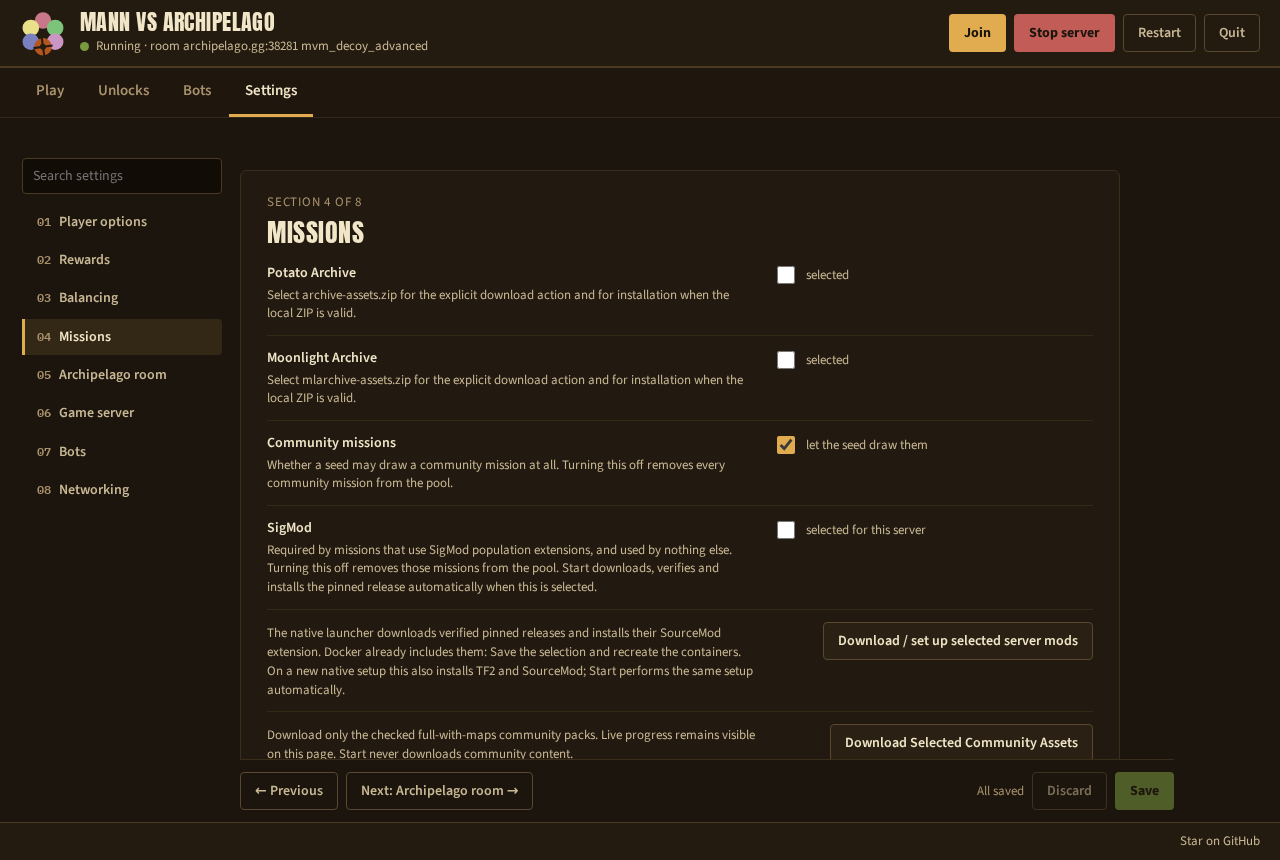
Le lanceur, onglet par onglet passe chaque écran en revue.
Trois boutons dans Settings aident quand quelque chose ne va pas :
- Debug logs écrit un seul fichier avec le journal du lanceur, la console du serveur et vos réglages, sans mot de passe. Envoyez-le quand vous demandez de l'aide.
- Repair réinstalle les mods. Il garde les fichiers de jeu et la partie.
- Reset settings remet chaque réglage à sa valeur par défaut. Il garde les fichiers de jeu.
Essayer sans Archipelago
Test mode, dans Settings, puis Archipelago room, fait tourner un multiworld d'un seul joueur sur votre machine. Pas de room, pas de seed, rien ne quitte votre ordinateur. Utilisez-le pour essayer le serveur.
Référence
Ligne de commande
Double-cliquer sur l'exe ouvre le navigateur. Depuis un terminal :
| Commande | Ce qu'elle fait |
|---|---|
tf2ap.exe |
Servir l'interface et ouvrir un navigateur dessus |
tf2ap.exe -room <hôte:port> |
Régler d'abord l'adresse de la room |
tf2ap.exe -no-browser |
Afficher l'adresse au lieu d'ouvrir un navigateur |
tf2ap.exe -addr 127.0.0.1:8080 |
Servir sur une adresse fixe |
tf2ap.exe -console |
Afficher le journal et rien d'autre |
tf2ap.exe -configure |
Modifier chaque réglage dans le terminal, puis quitter |
tf2ap.exe -install |
Installer ou réparer le serveur, puis quitter |
tf2ap.exe -status |
Afficher les réglages et l'état de l'installation |
tf2ap.exe -yaml <chemin> |
Écrire le fichier joueur Archipelago, puis quitter |
tf2ap.exe -env |
Lister les variables d'environnement lues, puis quitter |
tf2ap.exe -version |
Afficher la version et les versions des outils |
Variables d'environnement
Chaque réglage lit aussi une variable d'environnement, avec les noms donnés dans Les options de la partie. Une variable l'emporte sur les réglages enregistrés pour ce lancement :
set AP_ROOM=archipelago.gg:12345
set SRCDS_BOT_TEAM_SIZE=4
tf2ap.exe
Où il range les choses
| Chemin | Contenu |
|---|---|
%USERPROFILE%\tf2-archipelago\ |
Les fichiers de jeu, SourceMod et SteamCMD |
%USERPROFILE%\tf2-archipelago\tf2.yaml |
Le fichier joueur |
%USERPROFILE%\tf2-archipelago\bridge-state\ |
Les checks et les déblocages de la partie |
%APPDATA%\tf2ap\config.json |
Vos réglages |
%LOCALAPPDATA%\Programs\Archipelago\ |
L'application Archipelago, si elle est installée là |
Install folder, dans Settings, puis Player options, déplace les trois premiers sur un autre disque.
Suite : Créer la session.