Le lanceur, onglet par onglet
Le lanceur est une page dans votre navigateur. Elle a un en-tête, quatre onglets et huit pages de réglages. Cette page les passe tous en revue. Les images viennent d'une partie de test, donc les noms et les nombres sont des exemples.
L'en-tête
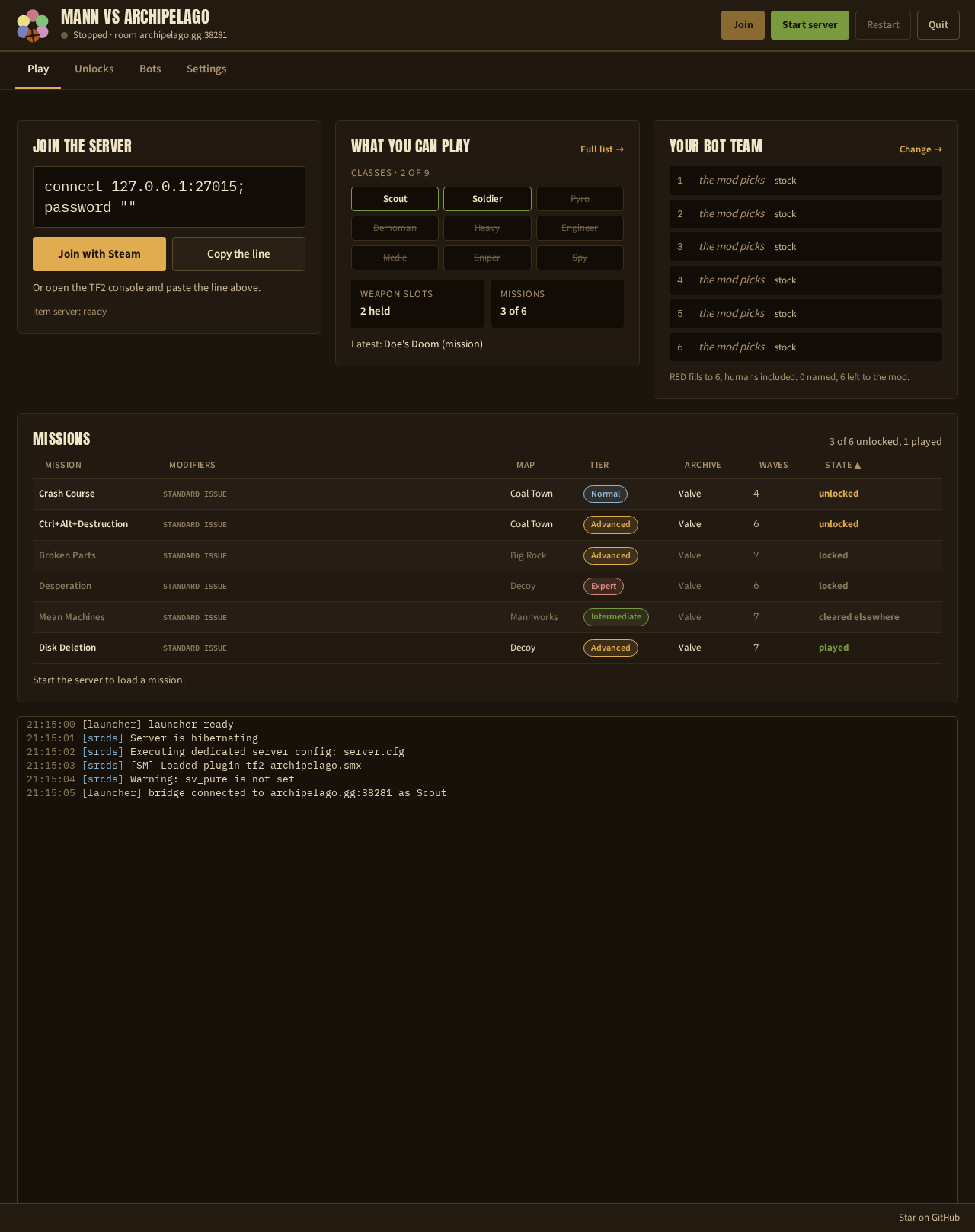
L'en-tête est sur chaque onglet.
- La ligne d'état, sous le titre :
StoppedouRunning, l'adresse de la room, et la mission en cours sur le serveur. - Join lance Team Fortress 2 et rejoint ce serveur.
- Start server installe ce qui manque, puis démarre le serveur. Pendant que le serveur tourne, le bouton s'appelle Stop server.
- Restart arrête et redémarre le serveur. Utilisez-le après avoir changé un réglage que le serveur en cours ne peut pas reprendre.
- Quit arrête le serveur et ferme le lanceur. Fermer l'onglet du navigateur ne le fait pas.
L'onglet Play
C'est là que vous passez la soirée. Il a quatre panneaux et le journal.
Join the server
La ligne de connexion à donner à vos amis, avec le mot de passe du serveur si vous en avez mis un. Join with Steam lance le jeu sur cette machine et rejoint. Copy the line copie la ligne dans le presse-papiers.
item server: ready sous les boutons veut dire que le serveur de jeu répond.
Voir Inviter vos amis pour ce que la ligne affiche
quand des amis rejoignent par internet.
What you can play
L'état de la partie en ce moment :
- les neuf classes, les verrouillées barrées,
- combien d'emplacements d'arme la partie a,
- combien de missions sont débloquées,
- le dernier objet reçu.
Full list ouvre l'onglet Unlocks.
Your bot team
Les six places de RED, avec la classe et l'équipement de chacune. Change ouvre l'onglet Bots.
Missions
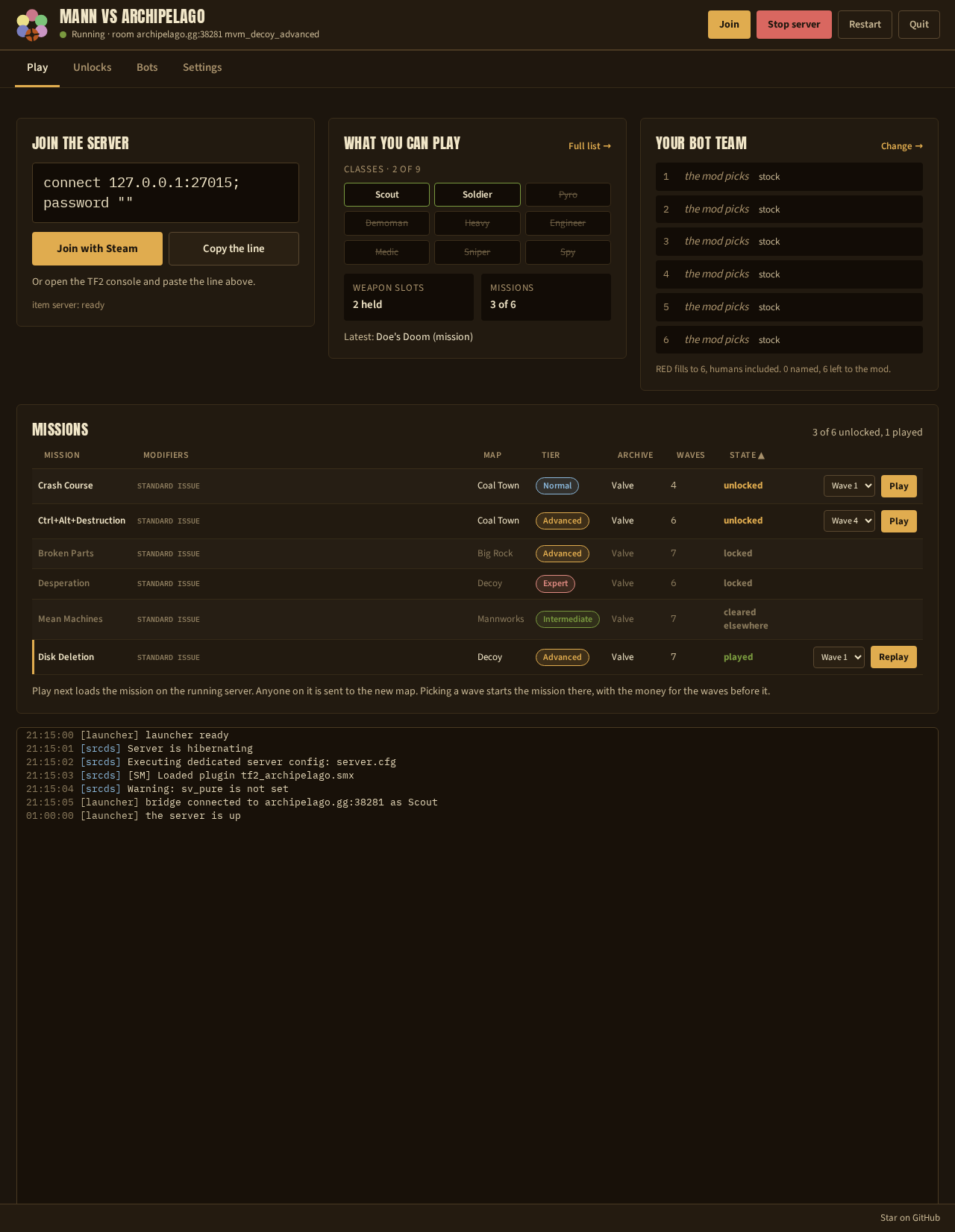
Une ligne par mission de la partie, avec sa carte, son palier, son nombre de vagues et son état :
| État | Sens |
|---|---|
| unlocked | La partie a le ticket. Vous pouvez la jouer. |
| locked | Le ticket est encore quelque part dans le multiworld. |
| played | Votre équipe l'a réussie. |
| cleared elsewhere | La libération d'un autre joueur l'a marquée réussie. |
Pendant que le serveur tourne, une mission débloquée a un menu de vague et un bouton Play. Play charge cette mission sur le serveur en cours. Toute personne sur le serveur part sur la nouvelle carte. Choisir une vague commence la mission là, avec l'argent que l'équipe aurait gagné dans les vagues d'avant. Replay fait pareil pour une mission déjà réussie.
La colonne Modifiers montre les modificateurs que la seed a donnés à la mission, quand Mission modifiers est activé.
Le journal
Tout ce que le lanceur, le serveur de jeu et le bridge affichent, avec l'heure et la source entre crochets.
- Le champ rcon en bas envoie une commande au serveur de jeu. Appuyez sur Entrée. La flèche haut parcourt votre historique. Voir Commandes de chat.
- Follow the newest lines garde le journal en bas.
- Filter the log ne montre que les lignes qui contiennent ce que vous tapez.
- Save debug logs télécharge un zip avec le journal, vos réglages sans mot de passe et le fichier joueur. Envoyez-le quand vous demandez de l'aide.
- Clear this view vide l'écran. Le fichier sur le disque garde tout.
L'onglet Unlocks
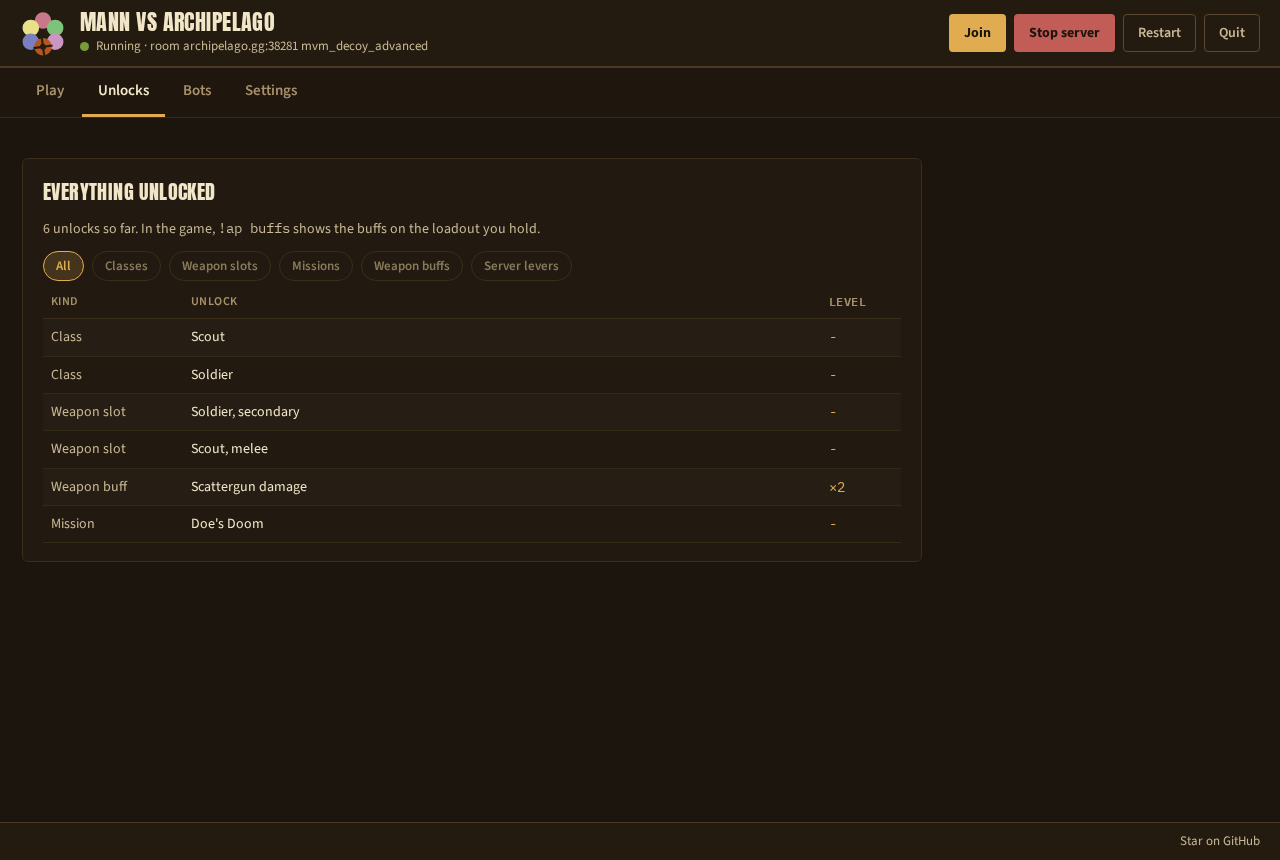
Tout ce que le multiworld a donné à votre serveur, dans un seul tableau. Les boutons au-dessus filtrent par type : classes, emplacements d'arme, missions, bonus d'arme et leviers du serveur. La colonne Level montre combien de fois un bonus s'est empilé.
Les joueurs voient la même liste dans le jeu avec !ap status, et les bonus
de leur propre équipement avec !ap_buffs.
L'onglet Bots
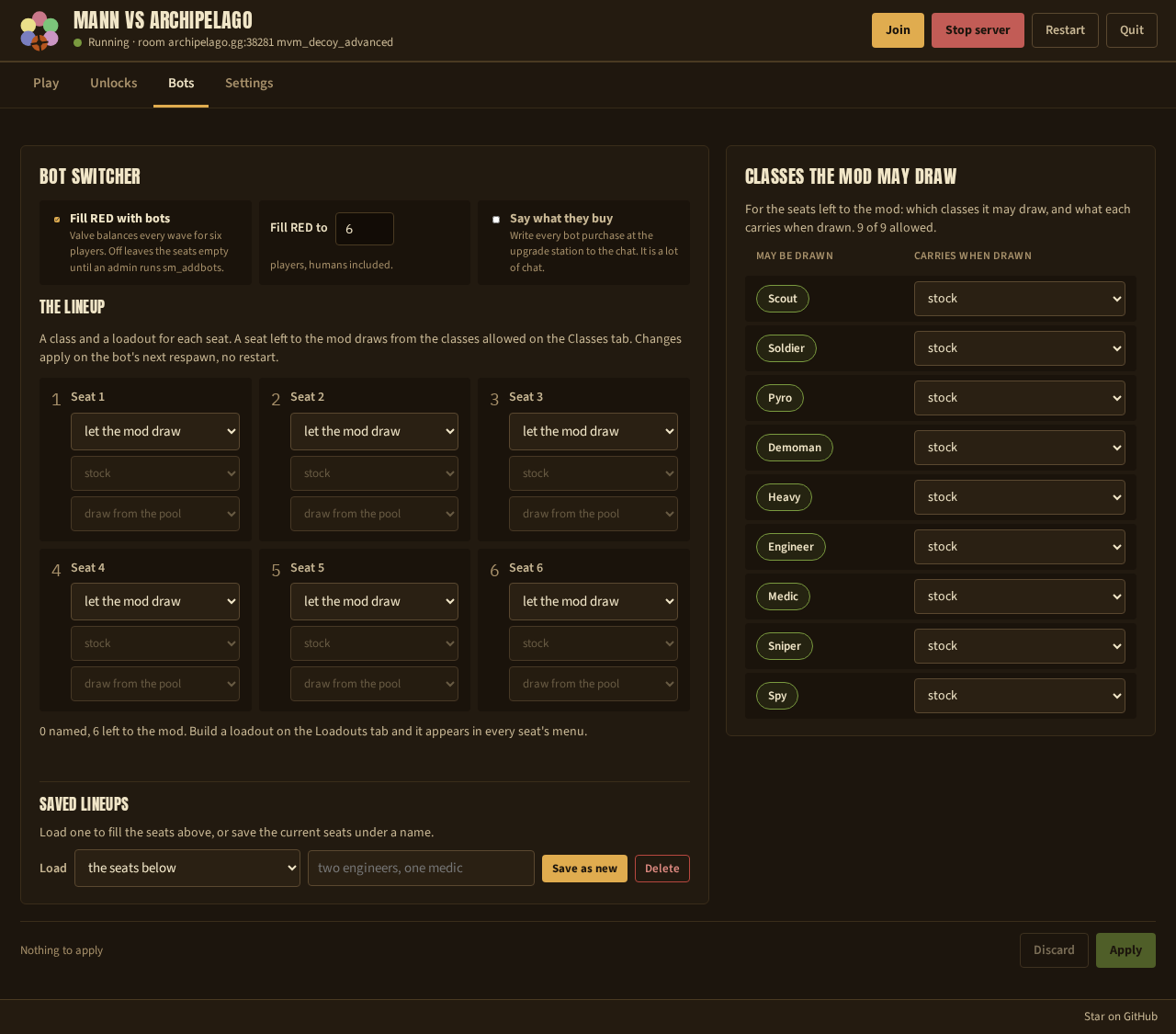
L'équipe de bots, et le seul onglet où un changement atteint le serveur en cours sans redémarrage.
- Fill RED with bots active ou désactive les bots.
- Fill RED to est la taille de l'équipe, humains compris.
- Say what they buy écrit chaque achat des bots dans le chat.
- The lineup a une carte par place avec trois menus : la classe, l'équipement et le nom. Une place laissée sur let the mod draw prend une classe dans la liste de droite.
- Saved lineups charge une équipe enregistrée, ou enregistre les places actuelles sous un nom.
- Classes the mod may draw est la liste de droite. Le mod y pioche pour les places que vous n'avez pas nommées. Elle dit aussi ce qu'un bot de chaque classe porte.
Appuyez sur Apply pour envoyer le changement au serveur. Le mod ne remplace que les places dont la classe a changé, à la pause suivante entre deux vagues. Discard abandonne vos modifications.
Voir Les bots de votre équipe pour ce que les bots font.
L'onglet Settings
Les réglages tiennent sur huit pages. La liste à gauche passe de l'une à l'autre, et Search settings trouve une ligne par son nom sur n'importe quelle page.
Chaque page a le même pied :
- Previous et Next parcourent les pages dans l'ordre.
- Discard abandonne les modifications de toutes les pages.
- Save les écrit. Le libellé entre les boutons dit s'il reste quelque chose de non enregistré.
Un changement enregistré que le serveur en cours ne peut pas reprendre affiche un avis avec un bouton Restart to apply. Redémarrez quand vos joueurs sont entre deux vagues.
1. Player options
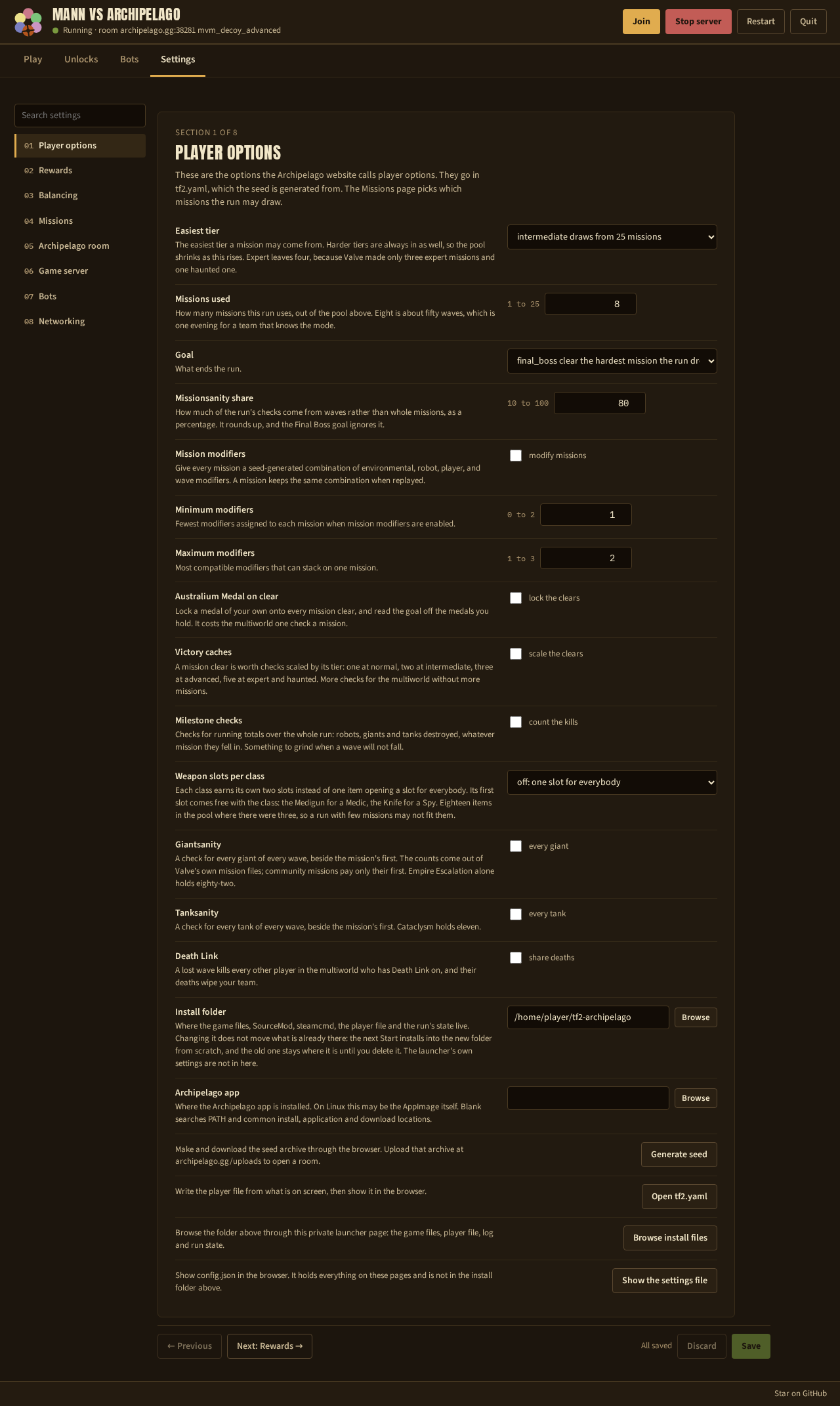
Les options de la seed Archipelago. Elles vont dans tf2.yaml, et
Generate seed construit la seed à partir d'elles. Chaque ligne est
expliquée dans Les options de la partie.
Le bas de la page a les dossiers et les actions :
- Install folder est l'endroit des fichiers de jeu. Changez-le pour utiliser un autre disque. Le prochain Start installe là depuis zéro.
- Archipelago app est l'endroit où l'application Archipelago est installée. Laissez-le vide et le lanceur cherche aux endroits habituels.
- Generate seed écrit le fichier joueur, lance le générateur Archipelago et vous donne l'archive à envoyer. Voir Créer la session.
- Open tf2.yaml montre le fichier joueur que le lanceur écrirait.
- Browse install files ouvre le dossier d'installation dans le navigateur.
- Show the settings file ouvre
config.json, qui contient tout ce qui est sur ces pages.
2. Rewards
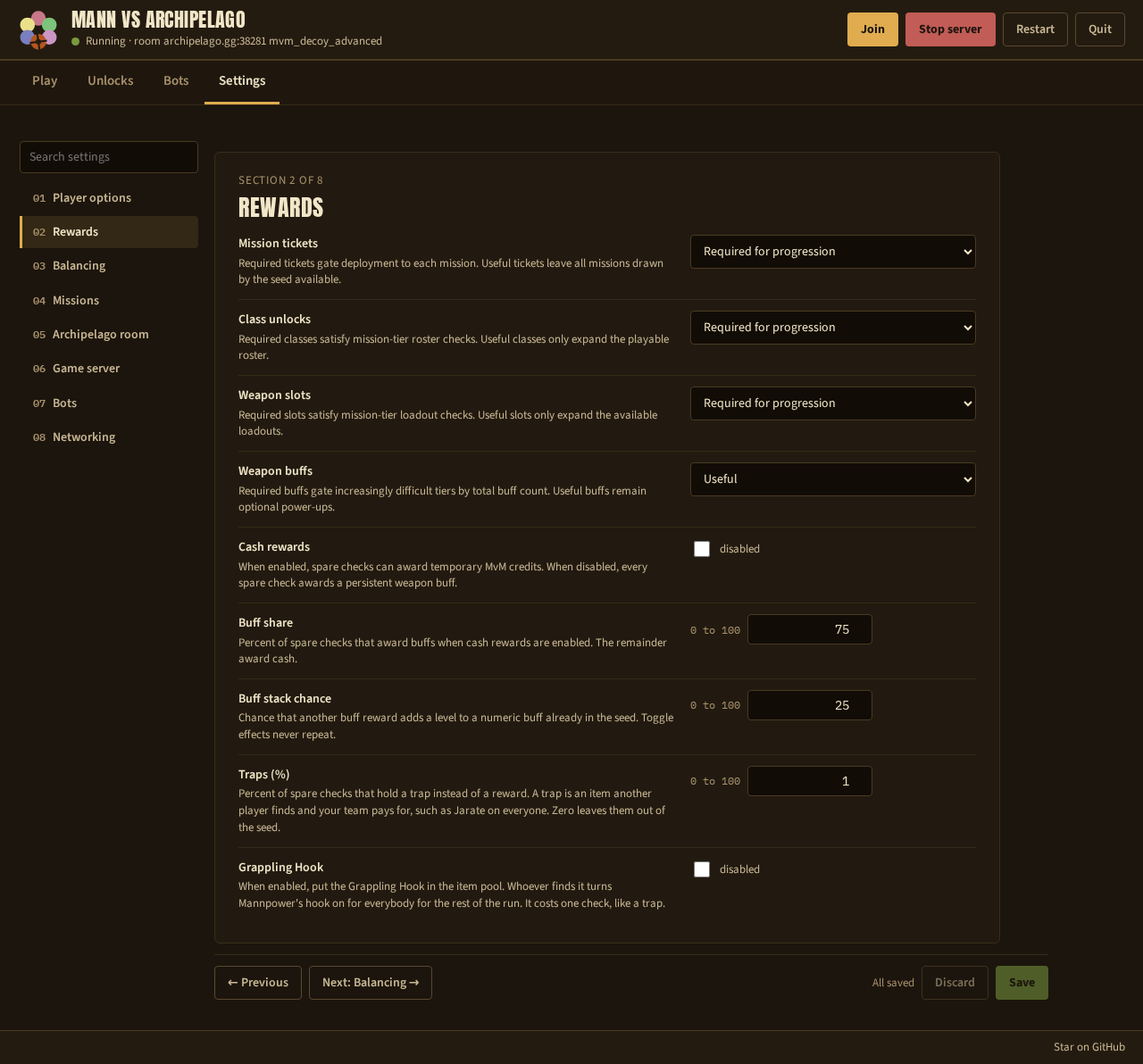
Ce qui remplit les checks qui restent après les classes, les emplacements et les tickets, et quels objets peuvent bloquer la progression. Voir Les options de la partie.
3. Balancing
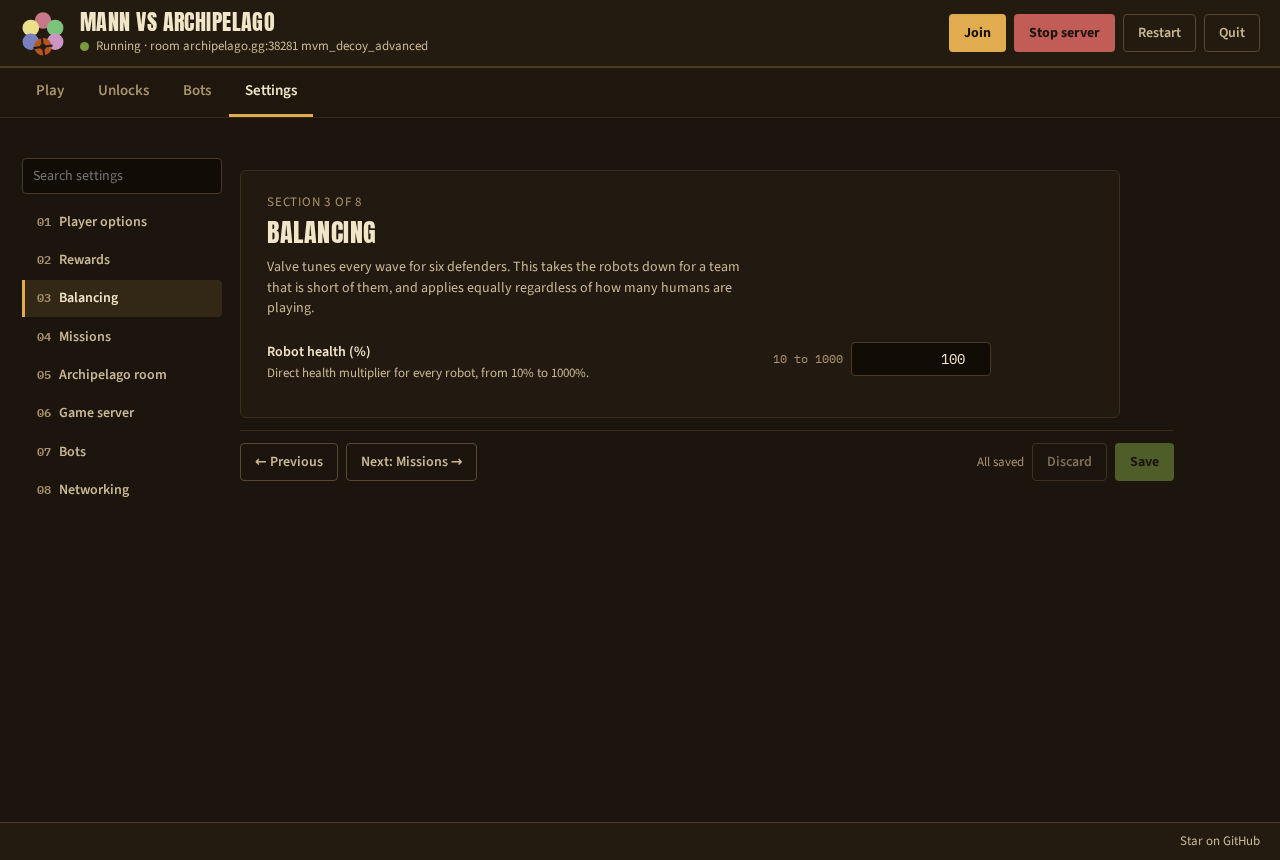
Une seule ligne, Robot health (%). Elle met à l'échelle la santé de chaque robot, pour une équipe de moins de six. C'est un réglage du serveur, pas une option de la seed, donc il s'applique au prochain chargement de carte. Voir Une équipe réduite.
4. Missions
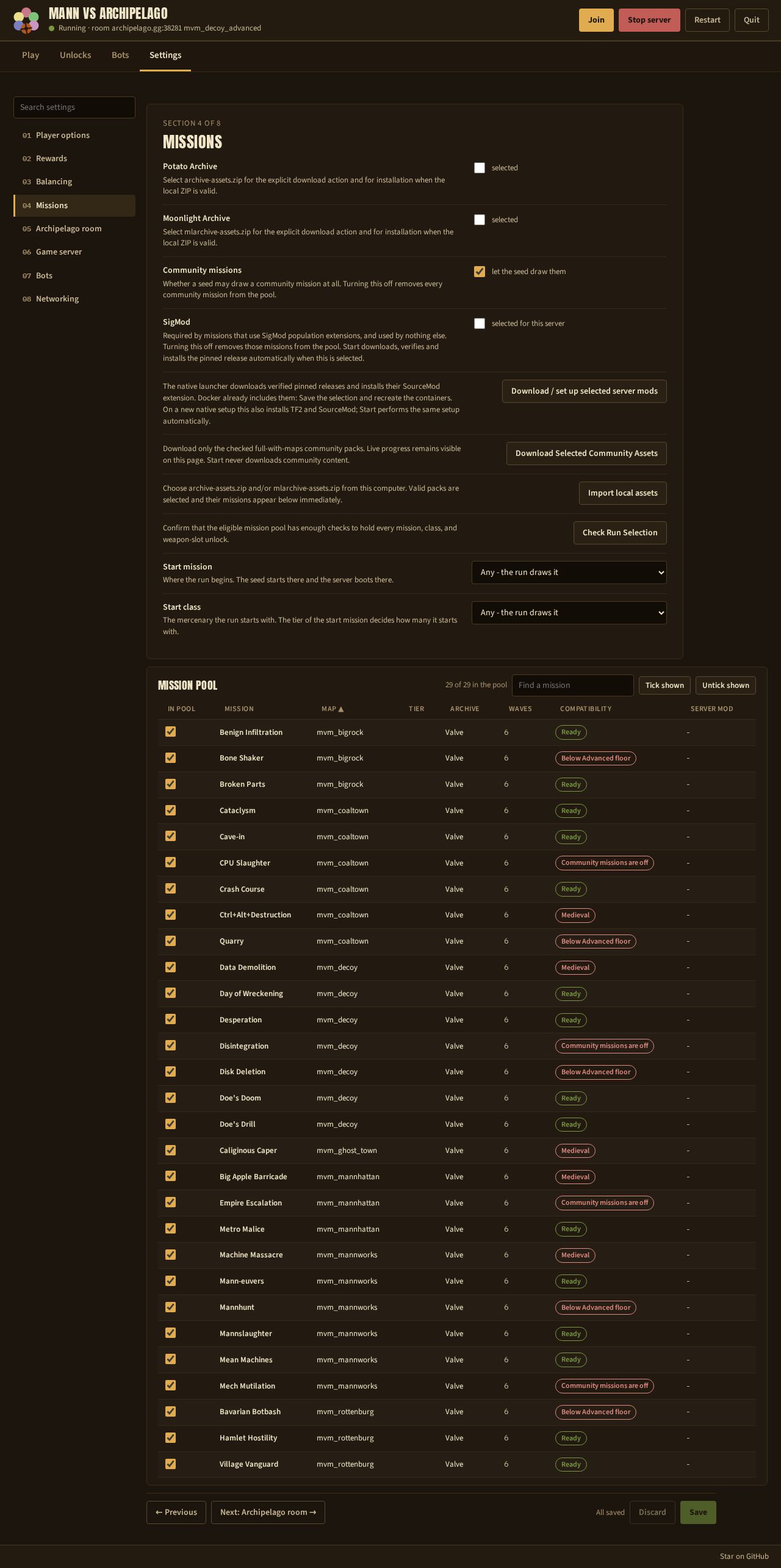
Les missions où la seed peut piocher, et où la partie commence.
- Potato Archive et Moonlight Archive sélectionnent les paquets de contenu communautaire. Download Selected Community Assets les télécharge. Start ne télécharge jamais de contenu communautaire tout seul.
- Community missions laisse la seed piocher des missions communautaires.
- SigMod et les autres mods serveur : choisissez off, only when a mission needs it ou always, on every mission. Dans le lanceur natif, appuyez ensuite sur Download / set up selected server mods. Dans Docker, l'image contient déjà le mod : enregistrez le choix et recréez les conteneurs. Une mission qui demande un mod reste hors de la réserve tant que ce mod est sur off. Sur Windows, la ligne affiche SigMod (unstable) : Windows fait tourner le portage de ce projet et non la version publiée par le mod. Voir Les options de la partie.
- Check Run Selection vous dit si la réserve contient assez de checks pour les objets de la partie. Appuyez dessus avant de générer.
- Start mission et Start class décident où la partie commence.
- Mission pool est le tableau du bas : une ligne par mission, avec une
case pour la mettre dans la réserve. Find a mission filtre le tableau.
Tick shown et Untick shown agissent sur les lignes filtrées. La
colonne Compatibility dit pourquoi une mission ne peut pas être piochée
pour l'instant, par exemple
Below Advanced floorouCommunity missions are off.
Voir Les missions.
5. Archipelago room
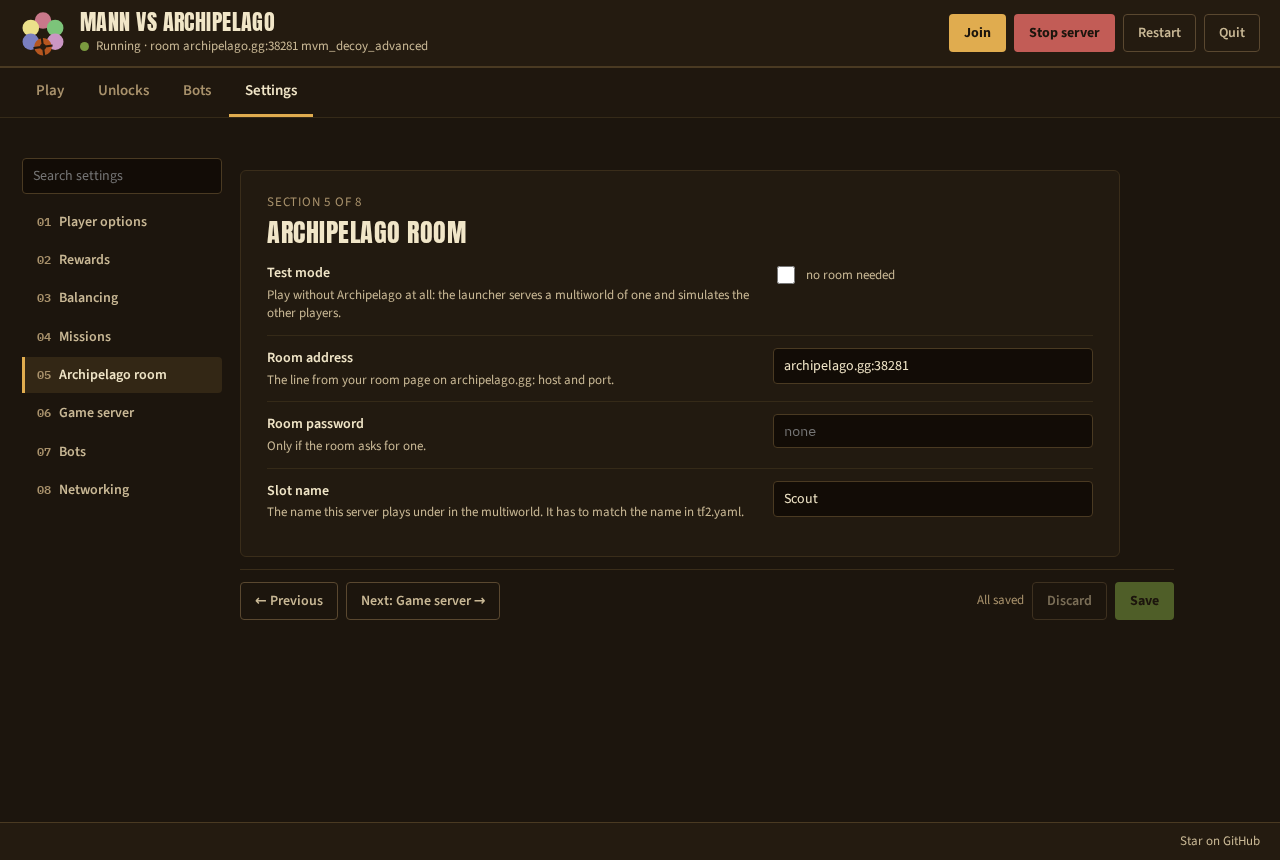
- Test mode joue sans room. Le lanceur simule un multiworld d'un seul joueur.
- Room address est la ligne de la page de la room,
hôte:port. - Room password, seulement si la room en demande un.
- Slot name est le nom de votre serveur dans le multiworld. Il doit être
le même que le
namedu fichier joueur.
Voir Créer la session.
6. Game server
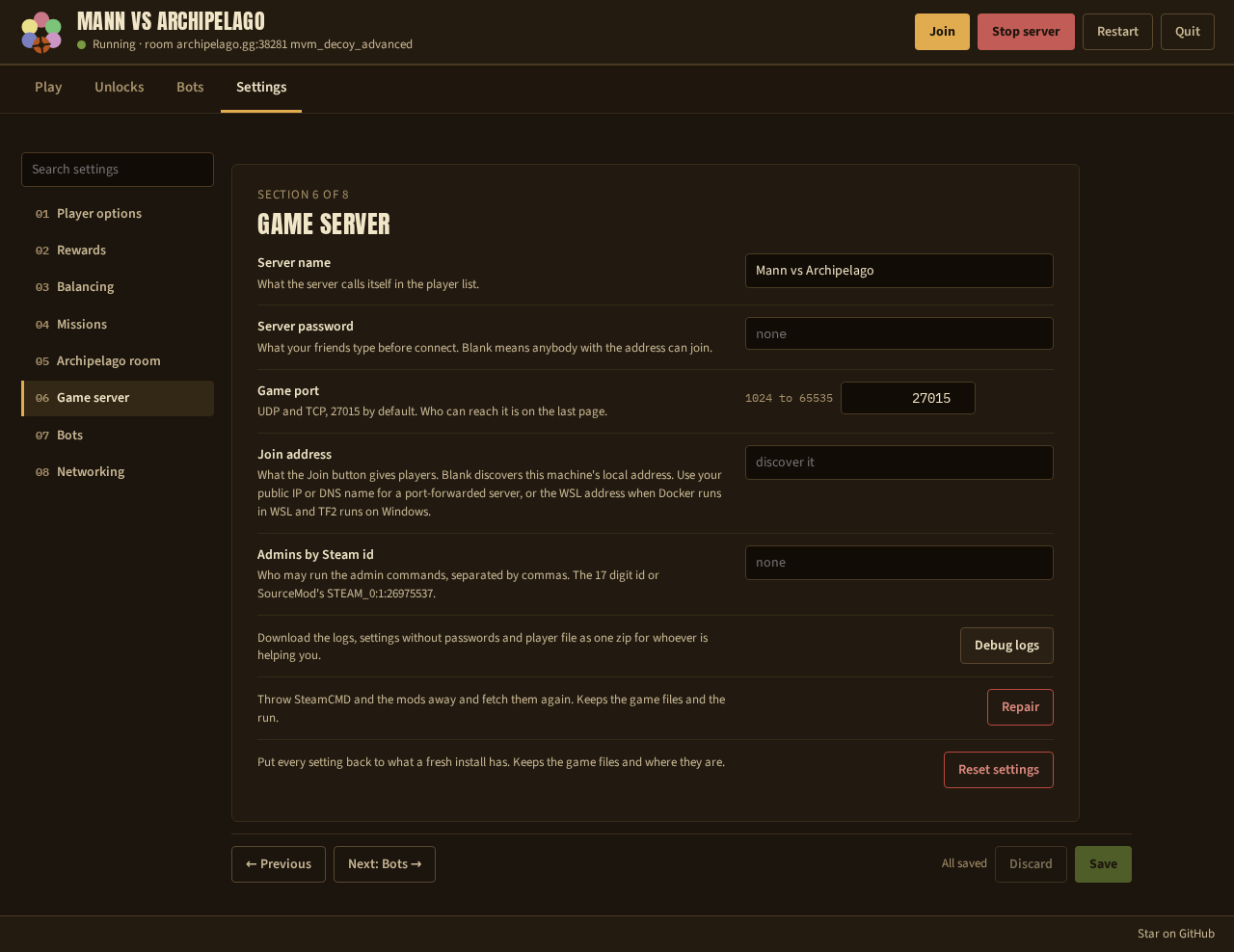
- Server name, Server password et Game port sont ce que vos amis voient et tapent.
- Join address est l'adresse de la ligne Join. Vide trouve l'adresse locale de cette machine. Mettez votre adresse publique pour un port redirigé.
- Admins by Steam id décide qui peut changer de mission et de bots depuis le chat. Voir Commandes de chat.
- Debug logs télécharge le même zip que le bouton de l'onglet Play.
- Repair jette SteamCMD et les mods et les réinstalle. Il garde les fichiers de jeu et la partie.
- Reset settings remet chaque réglage à sa valeur par défaut. Il garde les fichiers de jeu.
7. Bots
La page Bots a cinq sous-onglets.
Team
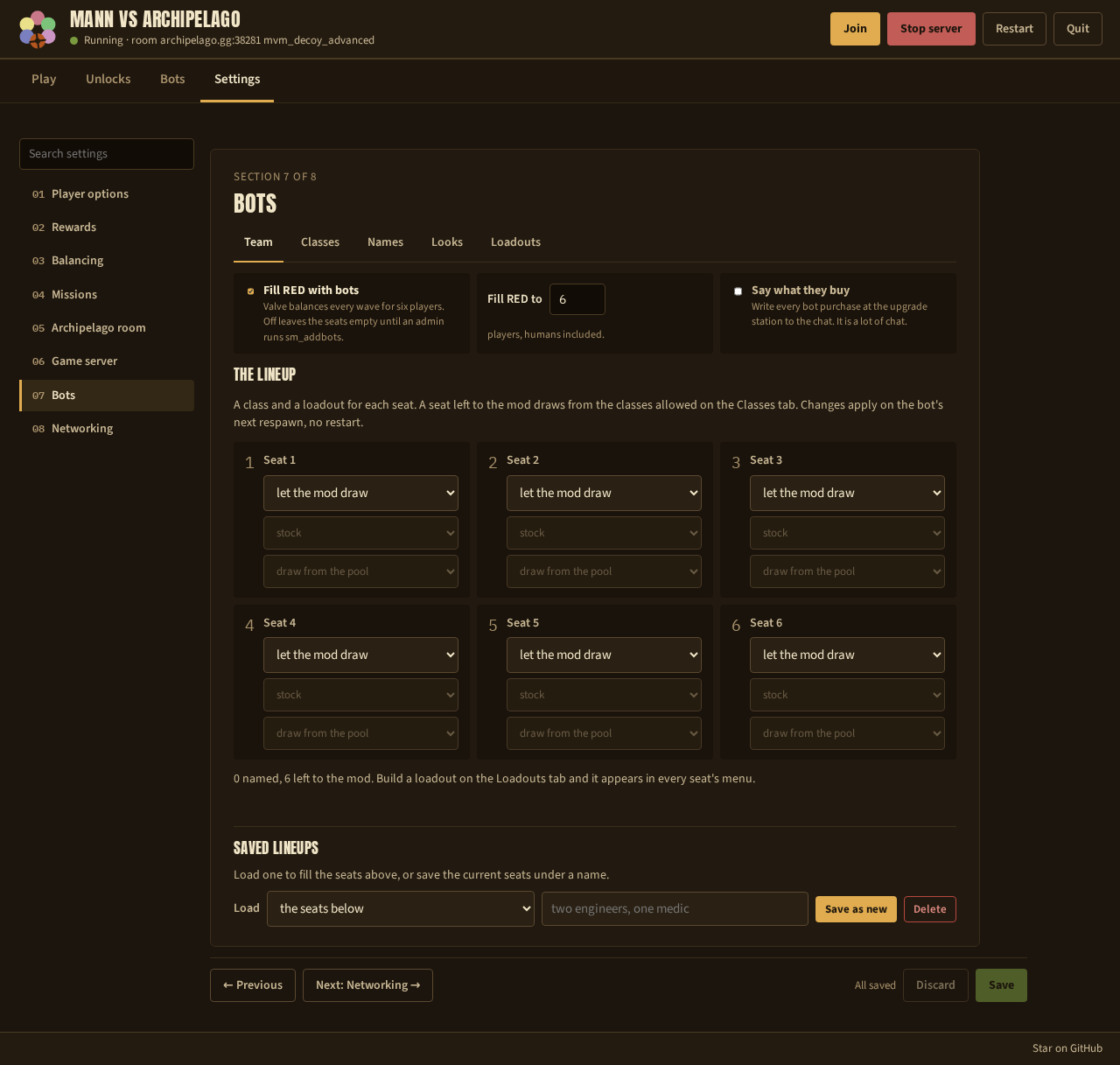
La même équipe que l'onglet Bots, enregistrée comme réglage. Utilisez cette page avant le démarrage du serveur, et l'onglet Bots pendant qu'il tourne.
Classes
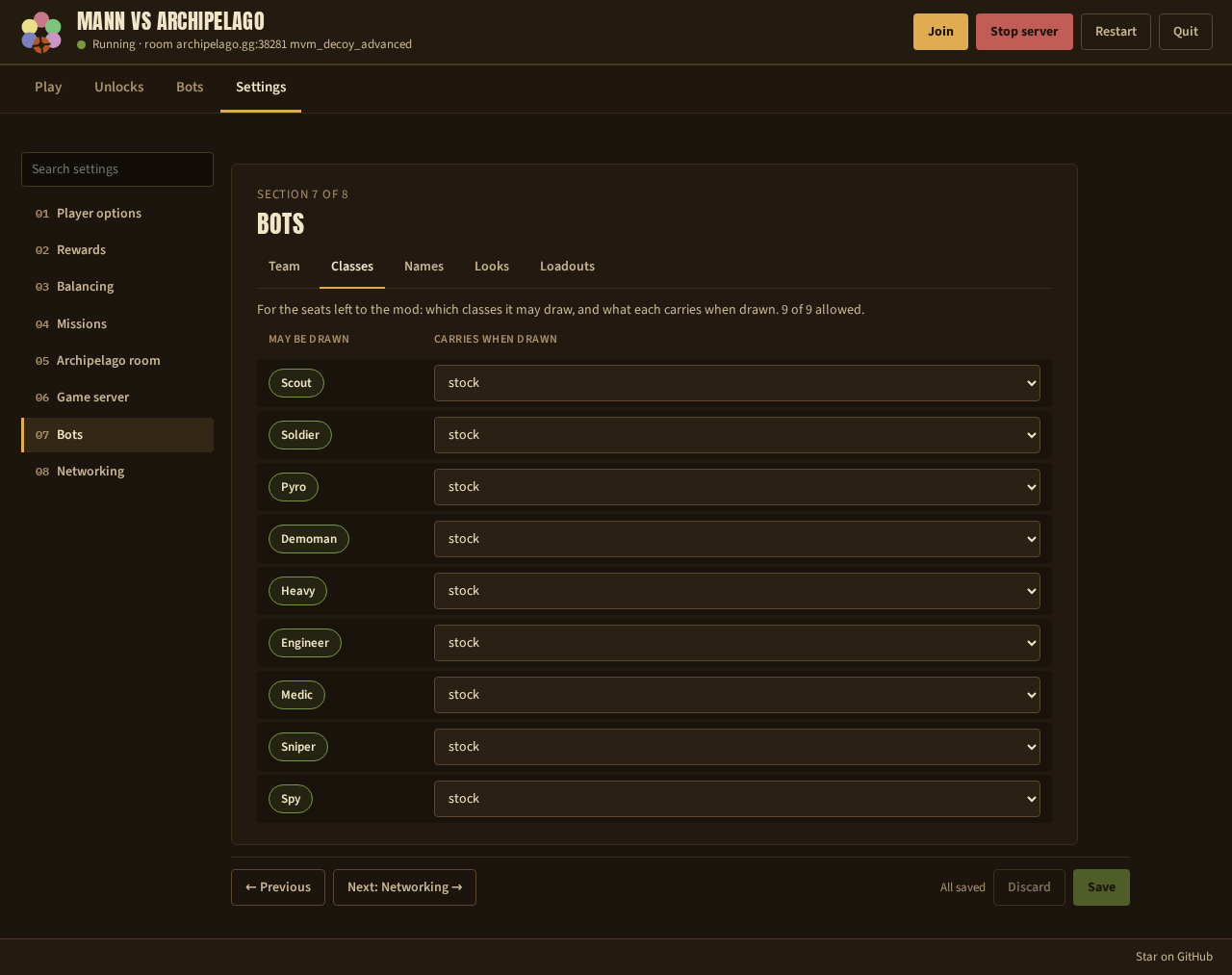
Pour les places laissées au mod : quelles classes il peut piocher, et ce qu'un bot de chaque classe porte. Décochez Sniper et Spy si vous voulez les bots sur les classes qu'ils jouent bien.
Names
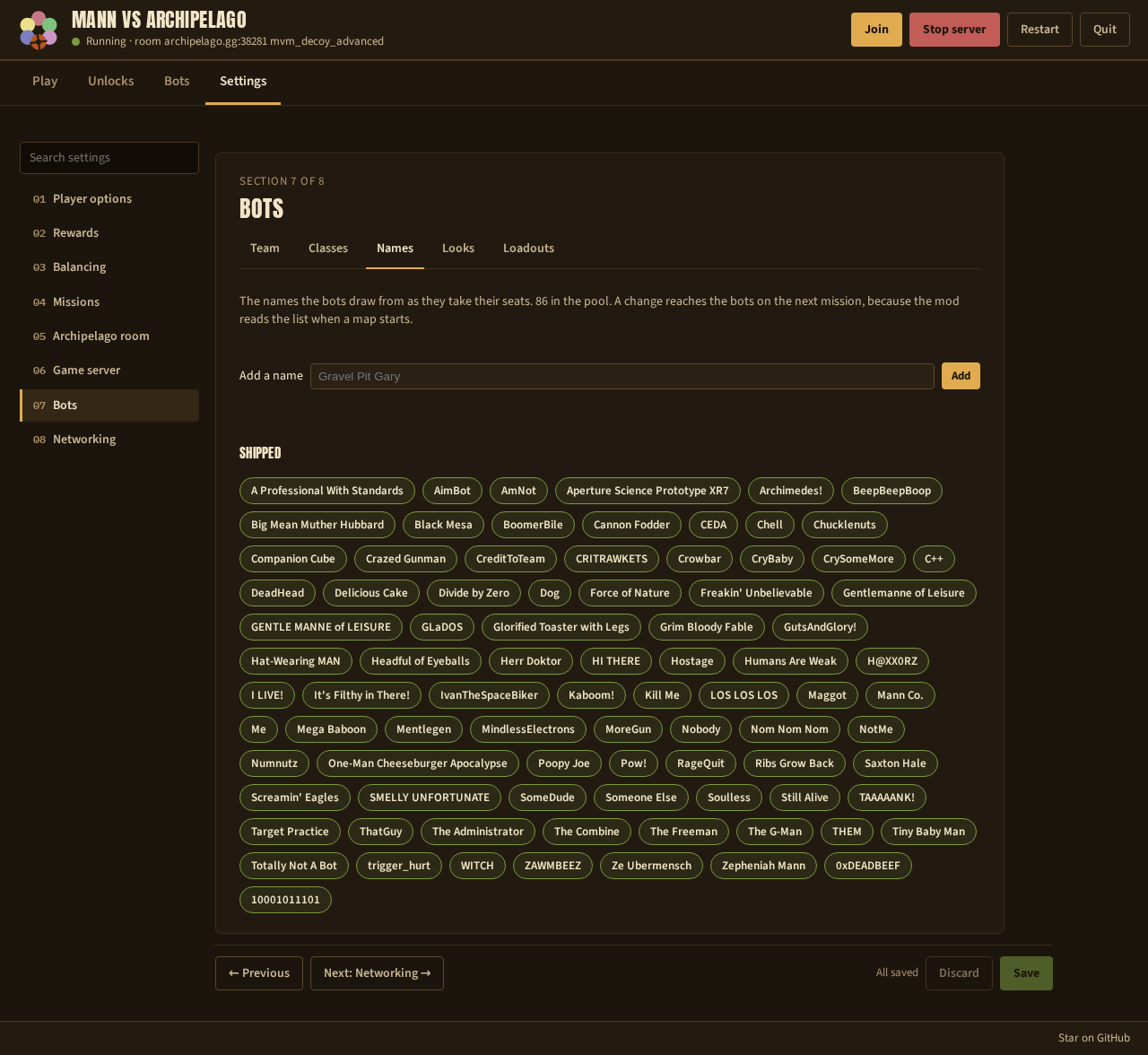
Les noms que les bots prennent. Add a name en ajoute un à la réserve. Cliquez sur un nom livré pour l'écarter. Un changement atteint les bots à la mission suivante.
Looks
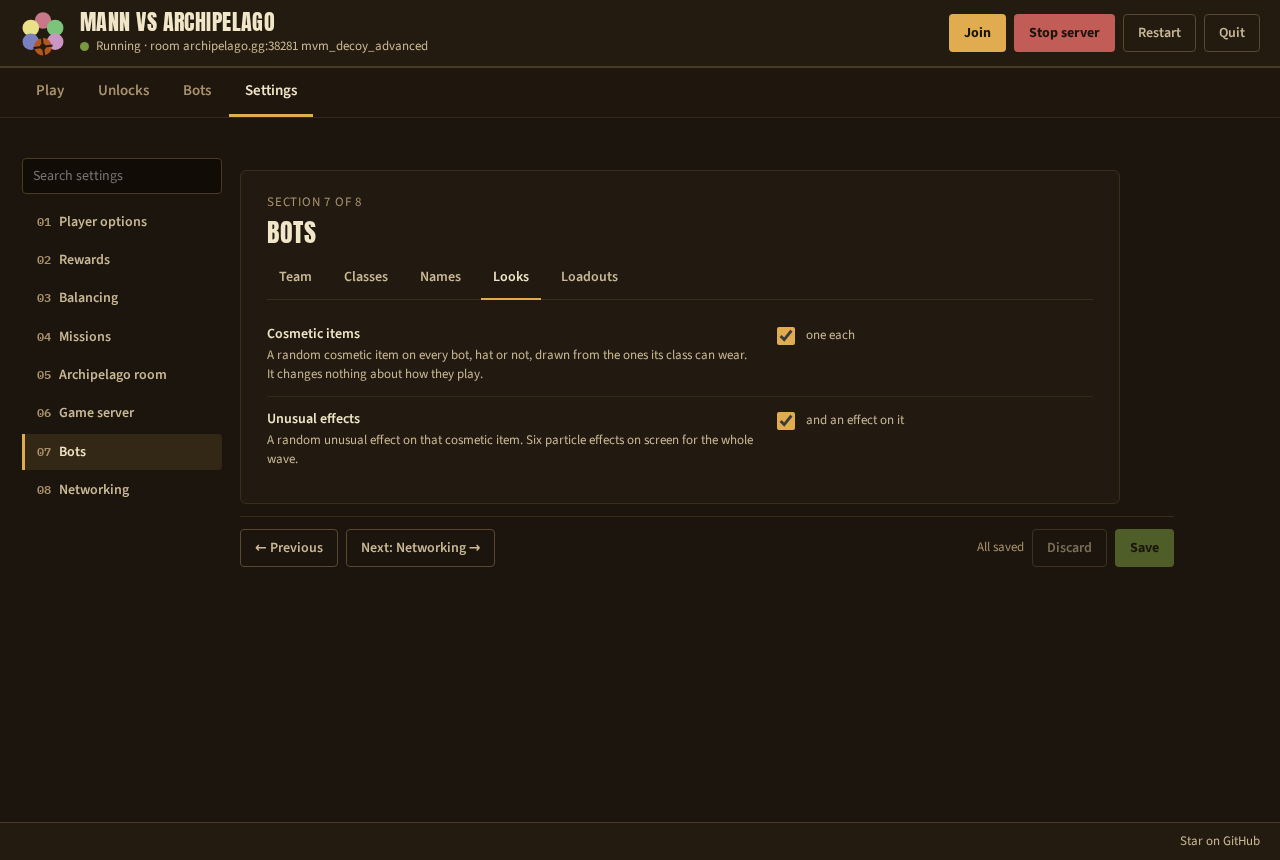
Cosmetic items donne à chaque bot un objet cosmétique au hasard que sa classe peut porter. Unusual effects y ajoute un effet de particules. Ni l'un ni l'autre ne change la façon dont un bot joue.
Loadouts
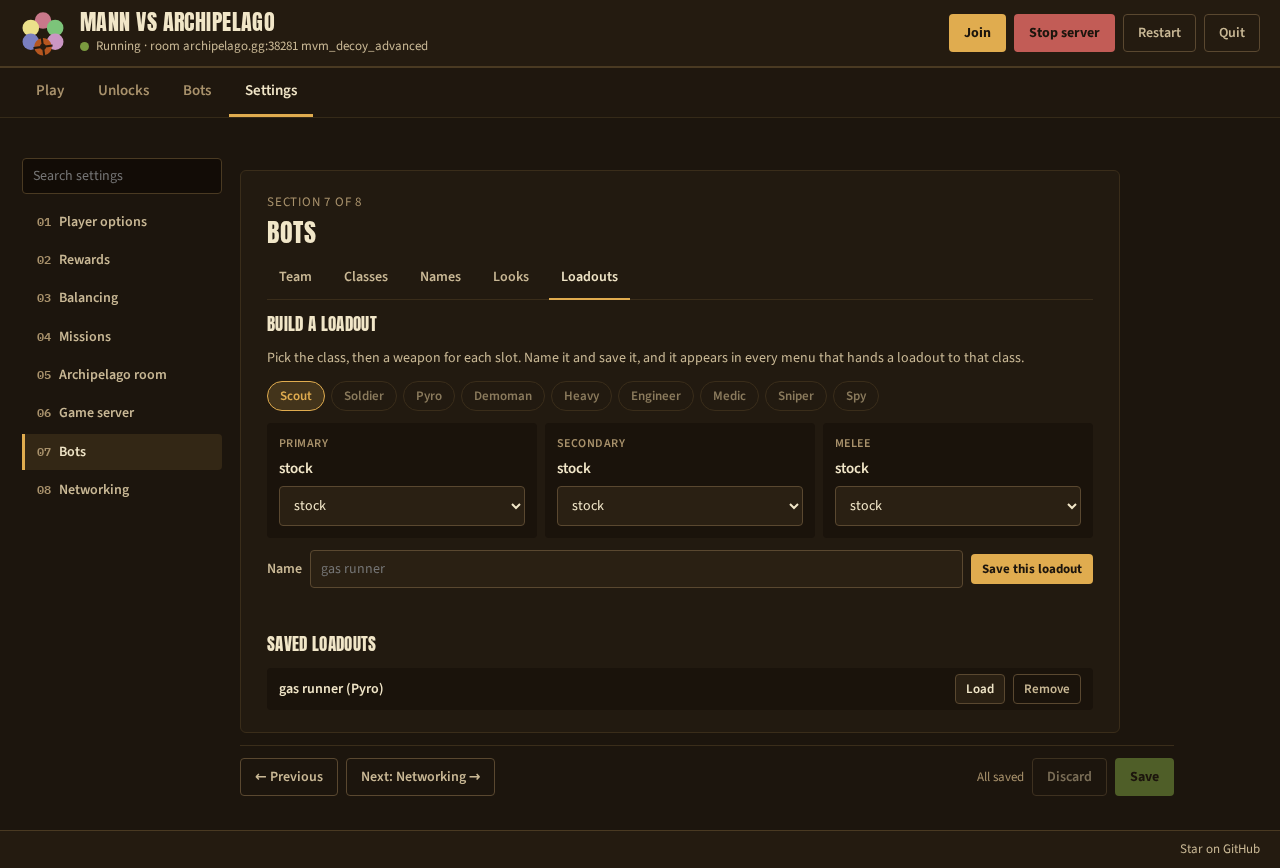
Construisez un équipement : choisissez une classe, une arme par emplacement et un nom. Save this loadout l'ajoute à chaque menu qui donne un équipement à cette classe. Saved loadouts liste ceux que vous avez construits, avec Load pour en modifier un et Remove pour le supprimer.
8. Networking
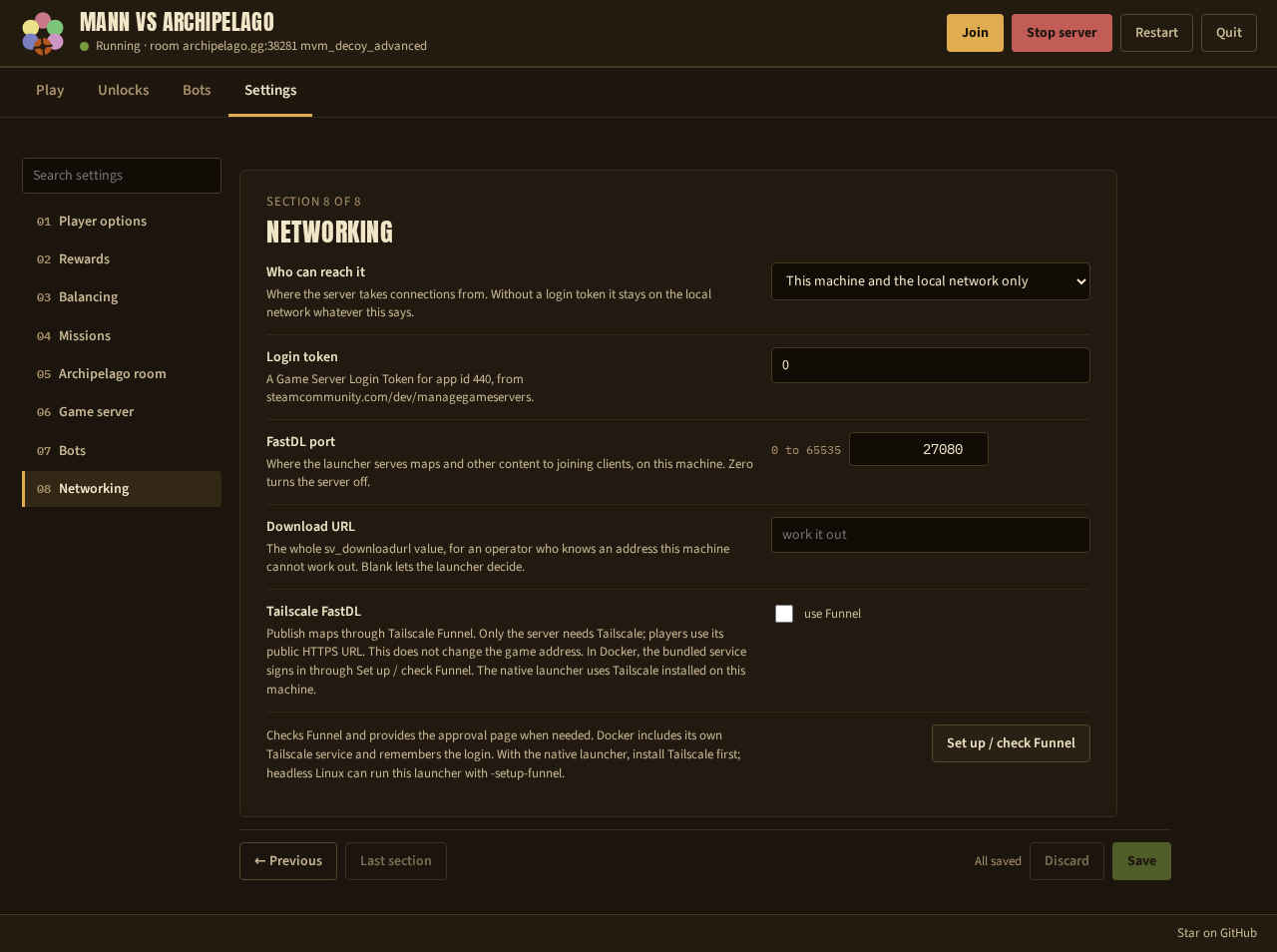
- Who can reach it : le réseau local, un port redirigé ou le relais Steam. Voir Inviter vos amis.
- Login token : le jeton de serveur de jeu Steam. Nécessaire pour tout sauf le réseau local.
- FastDL port et Download URL : d'où les joueurs qui rejoignent téléchargent les cartes communautaires.
- Tailscale FastDL et Set up / check Funnel : publier ces téléchargements par Tailscale. Voir Téléchargement rapide des cartes avec Tailscale.
Suite : Créer la session.